先日Dell Inspiron mini9に入れていたUbuntuを10.04 LTSにアップグレードしました。
相変わらずアップグレードは時間がかかります。
辛抱強くまつこと数時間で完了。
netbook用のインターフェースは変わりませんが、壁紙はカッコよくなりました。
前のバージョンとの違いは良くワカリマセン・・・
しばらくはこのLTSでやっていこうと思います。
2010年6月8日火曜日

2009年12月10日木曜日
Ubuntu 9.10 on Inspiron mini9
Inspiron mini 9にUbuntu9.10をしばらく前に入れました。
インストールは9.04と同じUSBから行いました。
インストール終了後の再起動直後の感想としては、netbook remixのフロントページのデザインが変更されたせいか、「かわいい」感じのデスクトップになっていました(ちなみにnetbook remixです)。
アップデートやら日本語の設定やらで2-3時間はかかる。
クリーンインストールでやればよかった(涙)
使い心地はnetbook remixのランチャーのデザインが変更され、最初は手間取りますが、慣れれば9.04よりいいかもしれません。
困ったことに、gnome appletのログアウトが見当たらず、落ち着きが悪い。
またクラシックモードへの変更もどこでやるのやら。
Googleで調べたところ、解決された方がいるようなので、このページを参考にメインメニューボタンとログアウトボタンを追加する。
ヌル日記
何となく落ち着いた。
インストールは9.04と同じUSBから行いました。
インストール終了後の再起動直後の感想としては、netbook remixのフロントページのデザインが変更されたせいか、「かわいい」感じのデスクトップになっていました(ちなみにnetbook remixです)。
アップデートやら日本語の設定やらで2-3時間はかかる。
クリーンインストールでやればよかった(涙)
使い心地はnetbook remixのランチャーのデザインが変更され、最初は手間取りますが、慣れれば9.04よりいいかもしれません。
困ったことに、gnome appletのログアウトが見当たらず、落ち着きが悪い。
またクラシックモードへの変更もどこでやるのやら。
Googleで調べたところ、解決された方がいるようなので、このページを参考にメインメニューボタンとログアウトボタンを追加する。
ヌル日記
何となく落ち着いた。
2009年8月25日火曜日
Dell Inspiron mini 9 (Ubuntu 9.04をインストールしてみる)
Ubuntu入りのmini9をいじりだしてしばらく経過。
普段使いではそれほど不便を感じないか、といえば少々もっさり感が気になる。
ここは思い切って9.04をインストールしてみる。
USBメモリからUbuntu HPに書いてある通りにインストール。
日本語パッケージもインストールする。
日本語パッケージをインストールする際に、一緒にUpdateされてしまうのですが、これが少々時間がかかります。
後はひたすら終わるのを待つだけ。
8.04LTSのDVDからのインストールよりUSBメモリからのインストールは遅いです(インストール内容が多いのかもしれません)。
起動は少しだけ早いような気がします。
もっさり感は、これまた少しよくなったような気がします。
結果的には、ちょいと早くなったり、きびきびしたり。
OSバージョンの違いよりも、単純にハードウエアに問題があるのでしょう。
これはしかたがない・・・
普段使いではそれほど不便を感じないか、といえば少々もっさり感が気になる。
ここは思い切って9.04をインストールしてみる。
USBメモリからUbuntu HPに書いてある通りにインストール。
日本語パッケージもインストールする。
日本語パッケージをインストールする際に、一緒にUpdateされてしまうのですが、これが少々時間がかかります。
後はひたすら終わるのを待つだけ。
8.04LTSのDVDからのインストールよりUSBメモリからのインストールは遅いです(インストール内容が多いのかもしれません)。
起動は少しだけ早いような気がします。
もっさり感は、これまた少しよくなったような気がします。
結果的には、ちょいと早くなったり、きびきびしたり。
OSバージョンの違いよりも、単純にハードウエアに問題があるのでしょう。
これはしかたがない・・・
2009年7月31日金曜日
Dell Inspiron mini9 その6 (このくらい早ければいいのに)
7月22日にDellにmini9を修理に送り出した。
佐川急便がPCをピックアップ。
コールセンターの話だと10-14日間ぐらいは修理にかかるという話であったので、注文したときよりも気長に待つことにした。
ところが週明けの27日にはmini9が送り返されてきたのだからビックリ。
修理報告書によるとやはりSSDの故障が原因で、SSDを交換したとのこと。
一応Dellの診断プログラムでSSDのチェックを行うが、不良はなし(あたりまえか)。
数日ぶりのmini9と戯れていると、お約束のアップデートが催促された。
いつの間にか2回目のアップデートは450Mに増えていた。
小一時間アップデートをさせて再起動。
やっと今回の問題も終わったとしみじみとした。
Ubuntuのいろいろなことを学ぶいい機会となったかも?
佐川急便がPCをピックアップ。
コールセンターの話だと10-14日間ぐらいは修理にかかるという話であったので、注文したときよりも気長に待つことにした。
ところが週明けの27日にはmini9が送り返されてきたのだからビックリ。
修理報告書によるとやはりSSDの故障が原因で、SSDを交換したとのこと。
一応Dellの診断プログラムでSSDのチェックを行うが、不良はなし(あたりまえか)。
数日ぶりのmini9と戯れていると、お約束のアップデートが催促された。
いつの間にか2回目のアップデートは450Mに増えていた。
小一時間アップデートをさせて再起動。
やっと今回の問題も終わったとしみじみとした。
Ubuntuのいろいろなことを学ぶいい機会となったかも?
2009年7月18日土曜日
Dell Inspiron mini9 その5(二度あることは)
不良セクタがあるにしても、まだ支障がなかったのでそのまま使っていました。
この間、作業ファイルは本体ではなくUSBメモリに保存することに。
なんとか1週間は持ちこたえていたと思いますが、やはりもう一度システムが不安定になり、再インストールをしてしまいました。
Ubuntuの再インストールは15分程度なので、Winの再インストールに比べれば楽です(笑)。
再インストール数日でまたファイルシステムが逝き、いよいよDellのカスタマーサービスに連絡をすることにしました。
Dellのカスタマーサービスは繋がりにくいということだったので、覚悟を決めてフリーコールに電話をします。
カスタマーセンターに電話をするとエクスプレスコードの入力が求められます。
筐体の裏に書いているやつです。
シールに薄く印刷されているので、消えそうです(笑)。
しばらく待つこと20分。
ようやくコールセンターにつながります。
担当者は中国人と思われる女性です。
流暢な日本語で、こちらが圧倒される勢いです。
彼女に現在の症状を伝えると、SSDの不良セクタはどのように調べたかと尋ねられた。
badblocksコマンドで調べたというと、もう一度調べるので指示にしたがってほしいとのこと。
まずInspironを再起動し、Dellのマークが出たところで"0"を押す。
ブートの選択メニューになるが、一番下に"Diagnostics"というメニューがあり、それを選択するように言われた。
するとInspironの診断ソフトウエアが立ち上がる。
指示に従いCustum Testを選択、Hard driveを更に選択してEnterを押す。
するとDiskのスキャンが始まる。
彼女が、”この診断は1時間ほどかかります。終わりましたらまた連絡を下さい。”と告げ、
電話を切ろうとしたところ、Errorメッセージが出てきた。
Errorが出たと言ったところ、Error Codeがなにかをきかれ、それを告げるとSSDが破損しているので、引き取り修理サービスを行うと。
結局、Inspironは購入後、約6週間でSSDが逝ってしまい、修理となることとなった。
最初はいい買い物かと思ったものの、やはりダメな買い物だったかもしれない。
この間、作業ファイルは本体ではなくUSBメモリに保存することに。
なんとか1週間は持ちこたえていたと思いますが、やはりもう一度システムが不安定になり、再インストールをしてしまいました。
Ubuntuの再インストールは15分程度なので、Winの再インストールに比べれば楽です(笑)。
再インストール数日でまたファイルシステムが逝き、いよいよDellのカスタマーサービスに連絡をすることにしました。
Dellのカスタマーサービスは繋がりにくいということだったので、覚悟を決めてフリーコールに電話をします。
カスタマーセンターに電話をするとエクスプレスコードの入力が求められます。
筐体の裏に書いているやつです。
シールに薄く印刷されているので、消えそうです(笑)。
しばらく待つこと20分。
ようやくコールセンターにつながります。
担当者は中国人と思われる女性です。
流暢な日本語で、こちらが圧倒される勢いです。
彼女に現在の症状を伝えると、SSDの不良セクタはどのように調べたかと尋ねられた。
badblocksコマンドで調べたというと、もう一度調べるので指示にしたがってほしいとのこと。
まずInspironを再起動し、Dellのマークが出たところで"0"を押す。
ブートの選択メニューになるが、一番下に"Diagnostics"というメニューがあり、それを選択するように言われた。
するとInspironの診断ソフトウエアが立ち上がる。
指示に従いCustum Testを選択、Hard driveを更に選択してEnterを押す。
するとDiskのスキャンが始まる。
彼女が、”この診断は1時間ほどかかります。終わりましたらまた連絡を下さい。”と告げ、
電話を切ろうとしたところ、Errorメッセージが出てきた。
Errorが出たと言ったところ、Error Codeがなにかをきかれ、それを告げるとSSDが破損しているので、引き取り修理サービスを行うと。
結局、Inspironは購入後、約6週間でSSDが逝ってしまい、修理となることとなった。
最初はいい買い物かと思ったものの、やはりダメな買い物だったかもしれない。
Dell Inspiron mini9 その4(SSDが・・・)
朝、ニュースとメールチェックのためInspironを起動。
なんだかまた起動に時間がかかる、嫌な予感。
何とか起動するが、恐る恐るsyslogを見るとまたファイルシステムが壊れている。
このInspironが逝かれると、今日のプレゼンが不味いことになる。
その前に復旧しなければと思い、とりあえず職場へ向かう。
事前に資料はUSBメモリと職場のWinマシンにあり、重くて大きいが普段使っているLaptopもある。
朝一番の仕事がInspironのお世話になるとは思いませんでしたが、またfsckを行う。
再起動すると、Ubuntuの起動までいける、syslogもファイルシステムのエラーはない。
これで何とか間に合うかと思ったのも束の間、ファイラーのnautilusが起動しない。
fsckでシステムファイルまで逝ってしまったようです(泣)。
ちなみにFirefoxまで逝ってしまいました。
synaptic managerで再インストールを試みるも、パッケージが破損してます、と。
ファイルシステムの不安定の原因はもしかしたらSSDが逝ったのかも、と思いSSDの不良セクタのチェックを行う(googleで検索し、sudo badblocks -vs -o bad.txt /dev/sda2)
参考URL:sickly life, http://d.hatena.ne.jp/itiri/20080408/1207657908
badblocksは終わるまで結構時間がかかるので、途中でbad.txtをviで覗いてみると、不良セクタが出る出る、やはりDellなんです)。
ファイルシステムの不安定はSSDの不良セクタが原因でありました。
フォーマットすると不良セクタが消えることもあるらしい、という記述があったので、Ubuntuの再インストール。
再インストールは15分ぐらいで終わり、再起動。
syslogエラーもなく、とりあえずは2時間ぐらいは持つだろうと思い、そのままプレゼンに向かいました。
最中に挙動不審になることもなく、無事にプレゼンは終了(会場に別のLaptopがあったので、予備に使うことにしたが)。
不良セクタは消えたかな、と思い再びBadblockでチェックすると、やはり不良セクタはありました(泣)。
でもまだ何とか使えるようでした。
Inspironを使って約1ヶ月。
軽いのでそこら中に持って歩き、そこら中でドキュメントを見たり、作ったりする機会が増え、ないと不便になっていた矢先のこと。
なんだかまた起動に時間がかかる、嫌な予感。
何とか起動するが、恐る恐るsyslogを見るとまたファイルシステムが壊れている。
このInspironが逝かれると、今日のプレゼンが不味いことになる。
その前に復旧しなければと思い、とりあえず職場へ向かう。
事前に資料はUSBメモリと職場のWinマシンにあり、重くて大きいが普段使っているLaptopもある。
朝一番の仕事がInspironのお世話になるとは思いませんでしたが、またfsckを行う。
再起動すると、Ubuntuの起動までいける、syslogもファイルシステムのエラーはない。
これで何とか間に合うかと思ったのも束の間、ファイラーのnautilusが起動しない。
fsckでシステムファイルまで逝ってしまったようです(泣)。
ちなみにFirefoxまで逝ってしまいました。
synaptic managerで再インストールを試みるも、パッケージが破損してます、と。
ファイルシステムの不安定の原因はもしかしたらSSDが逝ったのかも、と思いSSDの不良セクタのチェックを行う(googleで検索し、sudo badblocks -vs -o bad.txt /dev/sda2)
参考URL:sickly life, http://d.hatena.ne.jp/itiri/20080408/1207657908
badblocksは終わるまで結構時間がかかるので、途中でbad.txtをviで覗いてみると、不良セクタが出る出る、やはりDellなんです)。
ファイルシステムの不安定はSSDの不良セクタが原因でありました。
フォーマットすると不良セクタが消えることもあるらしい、という記述があったので、Ubuntuの再インストール。
再インストールは15分ぐらいで終わり、再起動。
syslogエラーもなく、とりあえずは2時間ぐらいは持つだろうと思い、そのままプレゼンに向かいました。
最中に挙動不審になることもなく、無事にプレゼンは終了(会場に別のLaptopがあったので、予備に使うことにしたが)。
不良セクタは消えたかな、と思い再びBadblockでチェックすると、やはり不良セクタはありました(泣)。
でもまだ何とか使えるようでした。
Inspironを使って約1ヶ月。
軽いのでそこら中に持って歩き、そこら中でドキュメントを見たり、作ったりする機会が増え、ないと不便になっていた矢先のこと。
Dell Inspiron mini9 その3(突然の破壊)
Ubuntuのアップデートも終わり、しばらく順調でしたがある日突然困ったことはやってきます。
アプリの起動や挙動がおかしくなってきました。
こりゃ熱にやられたか、と一度シャットダウン。
少し冷ました上で再起動しました。
ところが起動にものすごい時間がかかる。
何かエラーでも起きたかと思い、syslogを見てみる。
そうするとSSDでのI/Oエラーを吐きまくって、さらにファイルシステムが壊れているからfsckをするようにと出ている。
ファイルシステムが逝かれたかと思い、もう一度再起動。
やはりエラーを吐いている。
レスキューするために、Ubuntu9.04をUSBメモリに書き込み、USBメモリから再起動。
SSDをumountし、fsckを行う(fsck -a /dev/sda2)。
すると-aオプションはダメよと、マニュアル操作するように怒られた。
しかたがなく、fsck -y /dev/sda2と打ち込む。
幸運なことに、これまでのUNIXシステムではfsckをする機会がなかったので初体験。
するとfsckによる修正が出る出る(Dellだけに(笑))。
fsckが終わり再起動すると、今度はsyslogのファイルシステムに関するエラーはなくなった。
恐る恐るlosts+foundを覗いてみると、ダメになったファイルがゴソッとありました(笑)。
Netbookということでデータは本体に保存しないようにしていたので、データ喪失という悲劇は回避されましたが、何だかおそろしい思いをしました。
しかしInspironの悲劇はこれだけでは終わりませんでした。
アプリの起動や挙動がおかしくなってきました。
こりゃ熱にやられたか、と一度シャットダウン。
少し冷ました上で再起動しました。
ところが起動にものすごい時間がかかる。
何かエラーでも起きたかと思い、syslogを見てみる。
そうするとSSDでのI/Oエラーを吐きまくって、さらにファイルシステムが壊れているからfsckをするようにと出ている。
ファイルシステムが逝かれたかと思い、もう一度再起動。
やはりエラーを吐いている。
レスキューするために、Ubuntu9.04をUSBメモリに書き込み、USBメモリから再起動。
SSDをumountし、fsckを行う(fsck -a /dev/sda2)。
すると-aオプションはダメよと、マニュアル操作するように怒られた。
しかたがなく、fsck -y /dev/sda2と打ち込む。
幸運なことに、これまでのUNIXシステムではfsckをする機会がなかったので初体験。
するとfsckによる修正が出る出る(Dellだけに(笑))。
fsckが終わり再起動すると、今度はsyslogのファイルシステムに関するエラーはなくなった。
恐る恐るlosts+foundを覗いてみると、ダメになったファイルがゴソッとありました(笑)。
Netbookということでデータは本体に保存しないようにしていたので、データ喪失という悲劇は回避されましたが、何だかおそろしい思いをしました。
しかしInspironの悲劇はこれだけでは終わりませんでした。
Dell Inspiron mini9 その2(順調に慣れる)
mini9をしばらく使っての感想。
やはりPCは熱くなるもの、CPU使い込むと結構熱いです(腹の上に置くと気持ちいい温度)。
mini9のキーボードはいわゆる変態キーボードで、標準的な106キーボードとは異なる配列。
特徴的なのがファンクションキーがないこと。
Fnキーと中段のAから;までを組み合わせてFn1-Fn10まで代替する仕組み。
また日本語キーボードはキーピッチがやはり小さい。
なれれば何てことはないのですが。
もう一つの問題のタッチパッドは、Ubuntuから設定ができないようなので、触れないように正しいキーボード操作が肝要である。
Ubuntu8.04 Dellバージョンはアップデート大きなアップデートが必要で、それは難なく終わるので問題がない。
ただしアップデート後、キーボード配列がUS配列になるので、設定を日本語106に戻さねばならなかった。
無線LANについてはネット上で問題が指摘されているが、ウチの無線LANは暗号がまだWEPなので、アップデート後でも問題なく接続となった。
- 意外に熱い
- タッチパッドの感度が良すぎ
- キーボードがやはり小さく、慣れが必要
やはりPCは熱くなるもの、CPU使い込むと結構熱いです(腹の上に置くと気持ちいい温度)。
mini9のキーボードはいわゆる変態キーボードで、標準的な106キーボードとは異なる配列。
特徴的なのがファンクションキーがないこと。
Fnキーと中段のAから;までを組み合わせてFn1-Fn10まで代替する仕組み。
また日本語キーボードはキーピッチがやはり小さい。
なれれば何てことはないのですが。
もう一つの問題のタッチパッドは、Ubuntuから設定ができないようなので、触れないように正しいキーボード操作が肝要である。
Ubuntu8.04 Dellバージョンはアップデート大きなアップデートが必要で、それは難なく終わるので問題がない。
ただしアップデート後、キーボード配列がUS配列になるので、設定を日本語106に戻さねばならなかった。
無線LANについてはネット上で問題が指摘されているが、ウチの無線LANは暗号がまだWEPなので、アップデート後でも問題なく接続となった。
Dell Inspiron mini9 その1(待てば・・・)
現在使用している小型Laptop(SHARP MURAMASA)がもうボロくなったので、新しい、新しい、携帯性のいいものを探していた。
最近はNetbookなる小型で低価格のLaptopが流行している。
4万円前後で買えるものも多く、以下のものを検討してみた(平成21年3月時点)。
HP mini1000
Dell Inspiron mini9
東芝 NB100
Lenovo IdeaPad S9e
選んだ基準は5万円以下、1.5Kg以下。
持ち歩くことを考えると、SSDがよい。
残ったのがHP mini、Dell Inspiron。
SSD容量が多い方がよい(HP miniは最大16G、Dell Inspironは最大64G)。
ということでDell Inspiron mini9を購入することにした。
この時点で平成21年3月末、折しもDellでSSD64GのUbuntuモデルが39800円というセールがあり、注文をネットストアより行った。
納期予定は3週間後(4月中旬)ということだが、4月下旬、5月中旬、6月上旬と順調(?)に納期の遅れが・・・
2chのDell納期報告スレッドを見てみると、3月にこのモデルを注文した人が納期遅れにあっていたようだ。
納期遅れの原因はSSDが入手できなかったためとDellからのメールが一度届いた(5月下旬、これまでのSSDに問題があったのだそうだ、もう少し早く教えてほしいものだが)。
2chによればDellの納期遅れは結構あるようで、国内メーカーとは対照的であった。
これまで購入したPCメーカーはいずれも国内メーカーであったため、遅くとも1週間以内に納入された。
結構この2ヶ月はイライラしたものだ。
待つこと2ヶ月、6月3日にInspironは手元に届いたのであった。
構成は以下。
メモリー:2GB
SSD:64G
Ubuntu 8.04
Bluetoothあり、Web Camなし
天板:グリーン
UbuntuはLinuxのディストリビューションの一つで、最近流行っているもの。
Linuxのディストリビューションには流行り廃れがあるが、廃れてもそれなりに続いているものが多いため、Winのようにサポート打ち切りという悲哀を味わうことはないだろう。
LinuxまたはUNIXといえばCUI、シェルで呪文を唱えなければならないという思い出があった。
以前仕事で使っていたUNIXといえばコマンドラインが主流だった(80年代から90年代、X window systemもあったが・・・)。
21世紀のLinuxはデスクトップ環境として十分なものを、Winと同等のものを提供している、というのが最初の感想。
デスクトップ環境の進歩がここ10年凄いことになっていた。
mini9はこれまで使っていたMURAMASAよりも起動が速い(Ubuntuのおかげ?)。
また乗っているCPUも現在では非力な方に分類されるAtomだが、MURAMASAのPentiumMよりは十分に速い。
またSSD搭載ということでHDの音がなく静か。
待ったけどいいものを買ったかもと初めの2-3週間は思ったのだったが。
2009年2月9日月曜日
Gnucashの導入 その2 MS Moneyからの移行
MS Moneyからデータを移行するのはちょっとした工夫が要ります。
MS MoneyのデータをそのままではGnuCashに移行できません(Quickenは可能らしいのですが)。
移行には一旦OFXファイルを作成するという一見ちぐはぐなことをしなければなりません。
以下の方法でMS Moneyの記録をGnuCashに移行しました。
CSVファイルからOFXファイルを作るソフトウエアは、OFXConverterやMoneyConverterがありますが、一旦CSVを編集しなければならず、手間が増えます。
MS MoneyのデータをそのままではGnuCashに移行できません(Quickenは可能らしいのですが)。
移行には一旦OFXファイルを作成するという一見ちぐはぐなことをしなければなりません。
以下の方法でMS Moneyの記録をGnuCashに移行しました。
- MS MoneyにはデータをExcelに吐き出すExcelのアドオンをインストール(Ultrasoft MoneyLink)。
- これを使って特定の資産のデータをExcelに吐き出します。
- 次にこのデータをCSVファイルに保存。
- Felica2Moneyをインストールする。
- ”CSVファイルの取り込み”を参考に、定義ファイルを作成する。
- 例えば”現金”のデータ抜き取りようの定義ファイルは以下のようにしてうまくいきました。
<?xml version="1.0" encoding="UTF-8"?>
<CsvRules>
<Rule>
 <Ident>money cash</Ident>
 <Name>MS Money現金</Name>
 <FirstLine>番号,日付,資産,摘要,照合,金額,費目,内訳,備考</FirstLine>
 <Format>Dummy,Date,Dummy,Desc,Dummy,Income,Dummy,Dummy,Memo</Format>
 <Order>Ascent</Order>
</Rule>
</CsvRules>
- 定義ファイルを所定の場所に収め、MoneyLinkで抜き出したCSVファイルをFelica2Moneyに読み込ませる。
- 読み込み完了後、定義ファイルを選択し、OFXファイルを作成する。
- 作成したOFXファイルをGnuCashのインポートを使って読み込み、どの資産にあたるのかを指定する(例えば現金)。
- インポート後、それどれの項目の費用を指定する(食費とか)。
CSVファイルからOFXファイルを作るソフトウエアは、OFXConverterやMoneyConverterがありますが、一旦CSVを編集しなければならず、手間が増えます。
Gnucashの導入 その1 インストール
まずはGnuCashについて調べてみる。
GnuCashのHP
名前の通り、GNU GPLソフトウエアであり、現在のところWindows版もある。
日本語にもローカライズされているので、横文字が苦手でも何とかなるかも。
GnuCashは一般的な家計簿(単式簿記)とは違い、複式簿記といわれる仕組みを取り入れているらしい。
このへんの違いは、良くわかりませんがあらゆるお金の出入りがどこかに借方と貸方として記録されるということらしい。
例えばA銀行に給料として入金があると、ただの入金ではなく給料という項目も記録されるという。
このへんはMS Moneyと一緒です。
費目などの設定も初期設定を使うと一発でやってくれます。
MS Moneyと同様に、口座や現金などの資産項目をそれぞれ作り、それぞれに入力していきます。
GnuCashのHPからWindows版をダウンロードし、インストール、初期設定を済ませてしまうと使用可能です。
結構、ここまでは簡単でした。
GnuCashのHP
名前の通り、GNU GPLソフトウエアであり、現在のところWindows版もある。
日本語にもローカライズされているので、横文字が苦手でも何とかなるかも。
GnuCashは一般的な家計簿(単式簿記)とは違い、複式簿記といわれる仕組みを取り入れているらしい。
このへんの違いは、良くわかりませんがあらゆるお金の出入りがどこかに借方と貸方として記録されるということらしい。
例えばA銀行に給料として入金があると、ただの入金ではなく給料という項目も記録されるという。
このへんはMS Moneyと一緒です。
費目などの設定も初期設定を使うと一発でやってくれます。
MS Moneyと同様に、口座や現金などの資産項目をそれぞれ作り、それぞれに入力していきます。
GnuCashのHPからWindows版をダウンロードし、インストール、初期設定を済ませてしまうと使用可能です。
結構、ここまでは簡単でした。
2009年2月7日土曜日
Gnucashの導入 下調べ
家計簿ソフトというといろいろあるようで、例えばVectorに登録されているだけでも現在267本もあります。
まず口座管理という点からOFXに対応したソフトウエアがいいと思いました。
検索した結果、OFXファイルに対応しているものは
製品
この中でメンテナンスがしっかりしていて、実績があるもの、となるとやはりMS Money以外はありそうでないのが現状でした。
検索の範囲を海外まで広げると、フリーウエアで、メンテナンス体制がしっかりしていて、実績があるソフトウエアがありました。
それがGnuCashであります。
まず口座管理という点からOFXに対応したソフトウエアがいいと思いました。
検索した結果、OFXファイルに対応しているものは
製品
- Microsoft Money
- マスターマネー
- てきぱき家計簿マム
- ミラクル家計簿
- うっかりママの家計簿
- 家計簿ひかる
- Let's 家計簿
- ゆう子の家計簿
この中でメンテナンスがしっかりしていて、実績があるもの、となるとやはりMS Money以外はありそうでないのが現状でした。
検索の範囲を海外まで広げると、フリーウエアで、メンテナンス体制がしっかりしていて、実績があるソフトウエアがありました。
それがGnuCashであります。
Gnucashの導入 前書き
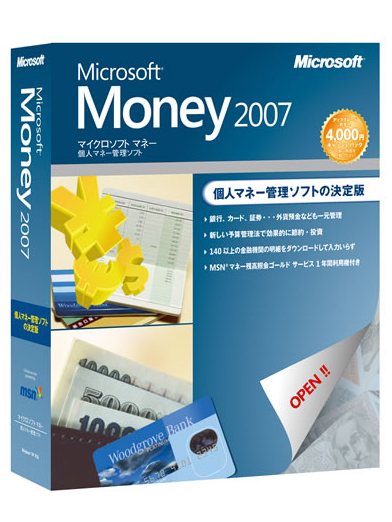
家計管理ソフトウエアはいろいろなものがありますが、代表的なものはマイクロソフトの「Money(MS Money)」。
自分もこれを使っています。
MS MoneyはMSNマネーにあるアグレゲーションサービスで登録した口座なりの情報を一度にダウンロードできるという便利な機能(ゴールドサービス)がありますが、アップグレードを続けないと(MSへのお布施)いつの間にか使えなくなります。
自分もお布施を止めたため、この機能は使えなくなりました。
以後、手動でそれぞれの金融機関からOFXファイルをダウンロードし、手動での更新ということになります。
手動更新をしたほうがそれぞれの情報を嫌でも見なければならないので、確認という意味ではいいかもしれません。
その他にMS Moneyにはポートフォリオに登録した銘柄の値段(相場更新)を自動更新してくれる機能があり、ポートフォリオの評価には役立っています。
現在MS Money2007というソフトを使っていますが、この先MSがサービスの中止や変更をした場合、相場更新の機能が使えなくなるかもしれないと思うようになりました。
おそらくMSに今後もお布施をするつもりはないので、それに代わる家計管理ソフトを探さなければ、と思いたったのです。
2008年4月7日月曜日
W-ZERO3の高速化サービス
Willcomには高速化サービスなるものがある。
データを加工圧縮して体感速度の上げているという。
以前京セラのいわゆる京ぽんを使っていた時に、二カ月無料の高速化サービスを利用したときがあるが、体感速度の上昇はさほど感じられず止めてしまった。
W-ZERO3を使うようになってから、テキストデータはさほど困らなかったので2Xで使い続けていましたが、高速化専用クライアントソフトウエアが出ていましたので、試してみました。
高速化は、オンラインサインアップで申し込みをし、Willcom W-ZERO3用HPからクライアントソフトをダウンロード、インストール。
再起動の後に高速化ソフトが自動的に立ち上がります(渦巻きぐるぐる)。
データを加工圧縮して体感速度の上げているという。
以前京セラのいわゆる京ぽんを使っていた時に、二カ月無料の高速化サービスを利用したときがあるが、体感速度の上昇はさほど感じられず止めてしまった。
W-ZERO3を使うようになってから、テキストデータはさほど困らなかったので2Xで使い続けていましたが、高速化専用クライアントソフトウエアが出ていましたので、試してみました。
高速化は、オンラインサインアップで申し込みをし、Willcom W-ZERO3用HPからクライアントソフトをダウンロード、インストール。
再起動の後に高速化ソフトが自動的に立ち上がります(渦巻きぐるぐる)。
使ってみると、画像データの取得は早くなったようです。
いままでブラウザの画像表示をオフにしていましたが、画像を表示させておいても以前ほど遅さが気になりません。
YahooぐらいFlash広告が多いHPとまたやたら広告をつけているブログでは高速化させてもあまり効果を実感できません。
自分が使っているのは初代W-ZERO3なので、最新のAdvanced〜では性能が向上しているので体感速度は違うのかもしれません。
Webコミックを読んだりするには、この高速化サービスは有効です。
ページを進めるときの遅さをそれほど感じません(圧縮度によると思いますが。あまり圧縮すると文字が潰れます…)。
暇潰しを快適にする315円はまずまずの値段だと思います。
それとクライアントソフトは常駐するので、メモリも2Mぐらい食ってしまいます。
2008年1月5日土曜日
Microsoft Moneyの不調
 家計・口座管理にMS Moneyを使っています。
便利かといえば、面倒くさい部分もありますが、続けているところをみると便利なものとして認識しているのでしょう。
大まかに今どれだけ金欠で、投資で大損をコイテいるのかが分かり、自己嫌悪感にひたれます(笑)。
初めて導入したのは2004年版からで、2006年度版からMSN残高参照サービスとの連携が出来るようになり、それぞれの口座からいちいちofxファイルのダウンロードの必要がなくなりました(一部の金融機関を除く、よくありがちな注意書きですが)。
いろいろ口座があって大変~、でも大丈夫!というのがMoneyのウリになっていますが、時々この残高参照サイトから明細をダウンロード⇒取り込みに不都合が起こり、以後の自動照会が出来なくなるという不都合が生じます。
昨年秋ごろに某ネット銀行の自動照会が出来なくなりました(これまでは普通預金・定期預金の情報のみ提供)。
そこだけですめばいいのですが、それ以外の口座も照会・確認できなくなりました。
ヘルプ・トラブルシューティングには、ファイルを修復しろと、かオンライン設定を一時解除の後再設定せよとか、IEのキャッシュを消せとかいろいろありましたが、このときは何をやってもダメなようなので、原因と思われた口座を消去、オンライン設定を再度やり直した上でダウンロードすることにより復旧することができました。
原因がよく分からなかったのですが、調べてみると残高照会サービスでそれまで提供していた口座情報(普通預金なり定期預金など)に新たな情報が加わったためにこれまでの情報との整合性がなくなり、上記のような症状がでたのではないかと推察しました。
実際、それまでの情報に加え、このときから外貨普通預金の情報が加わったようでした。
その後、普通に使えていましたのでそんなことも忘れかけていました。
 ところが新年早々、同じ症状となりました。
今回は、この銀行のこれまでの情報(普通・定期・外貨預金)に投資信託と外貨定期預金の情報が新たに加わったために起きた症状だと思われました。
一応、修復やらオンライン設定の解除などをやってみましたがダメで、やっぱり一旦この口座の削除の後、オンライン設定をすることで他の口座の参照も可能になりました。
削除した口座の情報復帰には結構手間がかかります。
今回試みた方法は、バックアップファイルからMoneyファイルを起こした後、そのファイルから必要な情報をExcelファイルに抜き出し、それを参照しながらやり取りを手動で復元します。
このとき使用するのはUltrasoft Limitedが提供するUltrasoft MoneyLinkというソフトウエアです。
抜き出した情報を手動でやるのは本当にしんどいです。
ちなみにMoneyLinkは細かい情報までExcelファイルに抜き出してくれますので、グラフを使って色々と視覚化するにはいいアイテムかもしれません。
ところでMSのトラブルシューティングにも残高~サービスの情報との不一致が自動参照機能に影響を及ぼすことを指摘し、対処法として上記等の方法を薦めていますが、最後の最後にはMoneyを削除せよと過激なことが書いています。
便利なソフトウエアだけに何とか問題を解決して欲しいものです。
2007年5月12日土曜日
Microsoft Update または Windows Update が終了しない
Microsoft Update または Windows Update が終了しない
この記事がリリースされる以前に同じような状況が発生し、大変困った。
記事にあるようにCPUの使用率が100%となり、ほぼハングアップするようになった。
タスクマネージャーでしらべると、svchost.exeが99%もCPUを使用している。
このsvchost.exeを強制終了すると何事もなかったかのように、いつもどおりにPCは動く。
検索したところ、どうやらWindowsUpdateの不具合を既に報告している記事があり、それに倣って修正プログラムをインストールしたところ、svchost.exe問題は解決した。
この現象が起きたとき、ウイルスか?と思ったが、原因はいつものMSだった。
この記事がリリースされる以前に同じような状況が発生し、大変困った。
記事にあるようにCPUの使用率が100%となり、ほぼハングアップするようになった。
タスクマネージャーでしらべると、svchost.exeが99%もCPUを使用している。
このsvchost.exeを強制終了すると何事もなかったかのように、いつもどおりにPCは動く。
検索したところ、どうやらWindowsUpdateの不具合を既に報告している記事があり、それに倣って修正プログラムをインストールしたところ、svchost.exe問題は解決した。
この現象が起きたとき、ウイルスか?と思ったが、原因はいつものMSだった。
登録:
投稿 (Atom)